教学一体机使用全攻略 轻松掌控多种功能,玩转教学演示用品
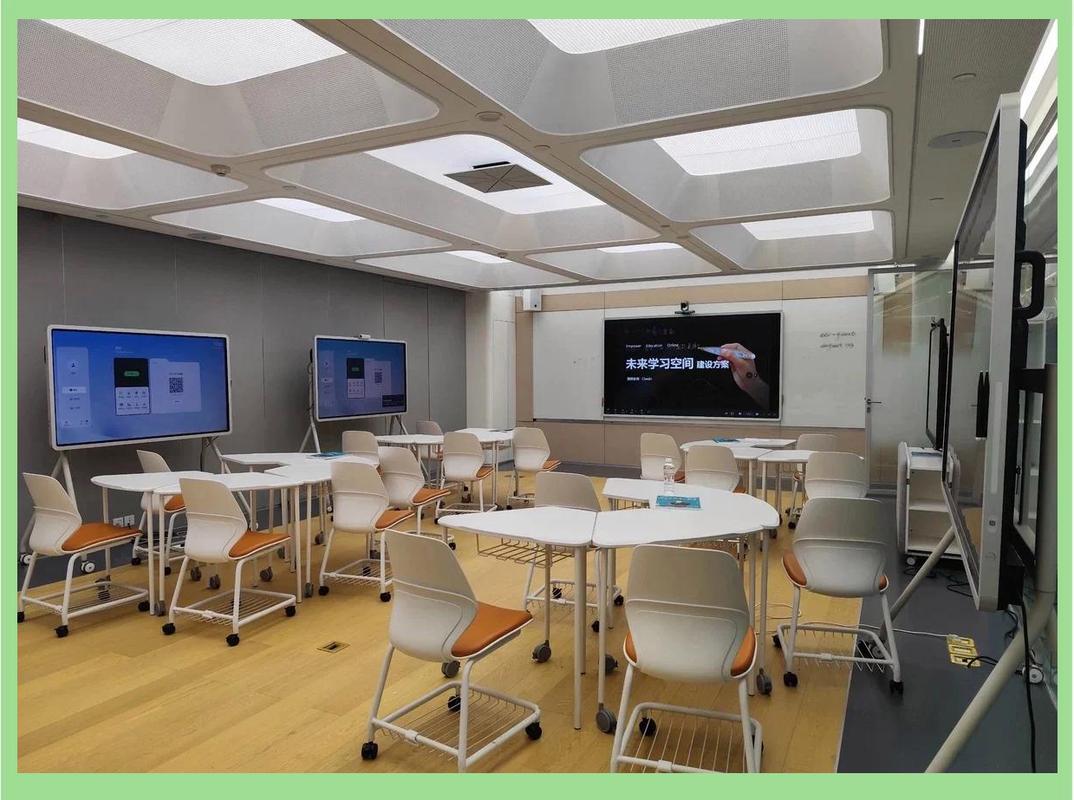
随着教育信息化的不断深入,教学一体机已成为现代课堂不可或缺的核心设备。它集电脑、投影仪、电子白板、音响等多种功能于一身,不仅能丰富教学演示手段,还能显著提升课堂互动性与教学效率。面对功能繁多的“大家伙”,不少教师仍感到无从下手。本文将从基础操作到进阶技巧,为你提供一份教学一体机使用全攻略,助你轻松掌控多种功能,让教学演示用品真正服务于课堂。
一、认识你的教学一体机:核心功能一览
教学一体机通常由触摸显示屏、内置电脑模块(OPS)、扬声器、多种接口及预装教学软件组成。其核心功能包括:
- 高清显示与触控操作:可用手指或专用笔直接书写、拖拽、缩放。
- 无线投屏:支持手机、平板、笔记本一键投屏,方便展示学生作品或移动教学。
- 电子白板:提供书写、擦除、批注、保存、分享等功能,替代传统黑板。
- 多媒体播放:可直接播放视频、音频、PPT、PDF等教学演示用品。
- 互动教学软件:如随机点名、课堂竞赛、屏幕录制、分组点评等。
二、基础操作指南:开机与常用设置
- 开机:接通电源,按下机身或遥控器上的电源键。首次使用需等待系统加载。
- 信号源切换:若外接笔记本或展台,按“信号源”键选择对应HDMI/VGA通道。
- 音量与亮度调节:通过遥控器或侧边按键调整,避免过亮或过响影响学生注意力。
- 网络连接:进入设置连接Wi-Fi,以便使用在线资源、投屏和软件更新。
三、电子白板功能详解:教学演示的利器
作为最常用的教学演示用品之一,电子白板需要重点掌握:
- 书写与擦除:选择“笔”工具可调节粗细与颜色;选择“橡皮”可局部或一键擦除。
- 批注与保存:在PPT或视频画面上直接批注,点击“保存”可生成图片或PDF,课后分享给学生。
- 页面管理:支持新建、删除、翻页,还能插入图片、背景模板,方便构建知识框架。
- 实物展台联动:连接展台后,可将纸质练习、实验过程投屏批注,提升演示清晰度。
四、无线投屏:让课堂流动起来
无线投屏功能极大拓展了教学演示的自由度。操作步骤:
- 确保一体机与投屏设备在同一Wi-Fi网络(或使用投屏器)。
- 在手机/电脑上打开投屏功能(如苹果的AirPlay、安卓的Miracast或第三方投屏APP)。
- 选择对应的一体机名称,即可镜像显示。
- 支持多屏互动:部分一体机可同时展示4个设备画面,适合小组竞赛或对比展示。
五、互动教学软件:激活课堂气氛
内置的互动软件是提高学生参与度的秘密武器:
- 随机点名:公平抽取学生回答问题,瞬间集中注意力。
- 课堂游戏:如“知识配对”“抢答赛”,将枯燥练习变为团队竞技。
- 屏幕录制:录制讲解过程或学生演示,便于课后复习与教研。
- 手机遥控:用手机控制一体机翻页、批注,教师可走下讲台巡回指导。
六、日常维护与保养:延长设备寿命
- 清洁屏幕:使用柔软无尘布蘸少量专用清洁剂,避免酒精直接喷涂。
- 散热管理:勿堵塞机身散热孔,长时间不用应关机拔电。
- 系统更新:定期检查固件与软件更新,修复漏洞并获得新功能。
- 接口保护:插拔外接设备时轻拿轻放,防止接口松动。
七、常见问题速查
- 触摸不准:进入“触摸校准”程序重新校准。
- 无信号:检查信号源是否选对、线缆是否插紧。
- 投屏失败:确认同一网络、重启投屏功能或使用投屏器。
- 声音异常:检查静音设置、音频输出通道。
教学一体机并非高不可攀的“黑科技”,而是服务于课堂的实用工具。只要掌握了上述攻略,你就能轻松驾驭多种功能,让教学演示用品真正成为启发思维、提升效率的得力助手。从今天起,勇敢尝试新功能,让你的课堂更加生动、高效、互动!
如若转载,请注明出处:http://www.yoleworld.com/product/48.html
更新时间:2026-10-22 11:52:01